

 400-685-0732(7x24小時)
 關注文軍
關注文軍


驗證碼
獲取驗證碼
徹底隱藏EXCEL表格中的數據 數據表格隱藏功能,前天剛學習了一個excel的新技術,叫“數據表格隱藏功能”授課老師對我們說,這一技術的專業全稱為“徹底隱藏EXCEL表格中的數據 數據表格隱藏功能”今天寶寶把這個技術分享給大家,不用謝哦~
EXCEL工作表有時會涉及到很隱秘的內容,但是如果這張EXCEL工作表是要有許多人查看的話怎么辦呢?能不能把數據徹底隱藏起來呢?以前提供的隱藏EXCEL數據的辦法都有相應的可以查看到隱藏起來的數據的方法,難道要把需要隱藏的數據都刪掉才行嗎?不用的,只要三步就可以做到徹底隱藏EXCEL表格中的數據。
步驟一、選中需要徹底隱藏的EXCEL單元格,選擇右鍵菜單下的設置單元格格式對話框,選擇數字標簽下分類下的自定義選項,在右側類型下面的輸入框中輸入三個英文狀態下的分號;;;。
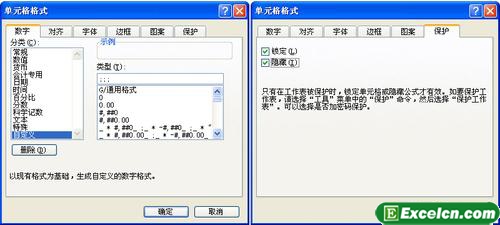
圖1
步驟二、還是在單元格格式對話框中選擇保護標簽,勾選隱藏選項,按確定退出。
步驟三、在工具菜單下的保護子菜單中選擇保護工作表命令,打開保護工作表對話框,設置一個密碼然后確定即可。
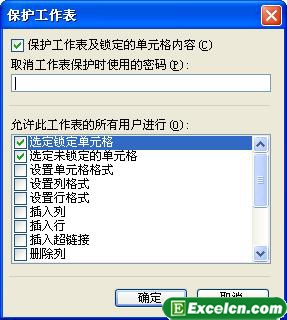
圖2
這樣一來,需要保護的數據單元格就被徹底隱藏,這下子就不用擔心被別人知道不該知道的秘密了,但是需要注意的一點是不要去掉鎖定前面復選框中的勾,否則的話被別人刪除了好不容易隱藏起來的數據可不能怪我的。給需要徹底隱藏的EXCEL單元格加上密碼
以上就是徹底隱藏EXCEL表格中的數據 數據表格隱藏功能全部內容了,希望大家看完有所啟發,對自己的工作生活有所幫助,想要了解更多跟徹底隱藏EXCEL表格中的數據 數據表格隱藏功能請關注我們文章營銷官網!
推薦閱讀
隱藏和顯示Excel2007功能區 Excel功能區隱藏 | 文軍營銷1、隱藏功能區 隱藏功能區即是將Excel 2007窗口界面中的工具按鈕隱藏起來,以顯示更多的編輯區域。隱藏功能區的操作步驟如下: 步驟1 右擊任意工具按鈕,彈出快捷菜單。 步驟2 單擊選擇功能區最小化命令,如圖1所示。 圖1 隱藏功能區后的效果如圖2所示。 圖2 2、顯示功能區 顯示功能區的操作步驟如下: 步驟1 右擊快速訪問工