

 400-685-0732(7x24小時(shí))
 關(guān)注文軍


驗(yàn)證碼
獲取驗(yàn)證碼
Excel2010中的切片器功能 切片器功能,最近到了季度匯報(bào)的時(shí)候,掌握一手excel技能在此刻顯得多么重要,為了是你的excel看起來(lái)更高大上,今天教大家設(shè)置切片器功能,今天我們的干貨專業(yè)全稱為“Excel2010中的切片器功能 切片器功能”能不能以絢爛的技能征服領(lǐng)導(dǎo),就在這一波了~
大家好,很高興又見(jiàn)面了。今天要說(shuō)的是切片器。Excel 2010中的切片器是新增的一項(xiàng)非常實(shí)用的功能,切片器實(shí)際上就是將數(shù)據(jù)透視表中的每個(gè)宇段單獨(dú)創(chuàng)建為一個(gè)選取器,然后在不同的選取器中對(duì)字段進(jìn)行篩選,完成與數(shù)據(jù)透視表字段中的篩選按鈕相同的功能,但是切片器使用起來(lái)更加方便靈活。另外,創(chuàng)建的切片器可以應(yīng)用到多個(gè)數(shù)據(jù)透視表中,或在當(dāng)前數(shù)據(jù)透視表中使用其他數(shù)據(jù)透視表中創(chuàng)建的切片器。要為如下圖所示的數(shù)據(jù)透視表創(chuàng)建切片器,具體操作如下。1、在Excel2010中單擊數(shù)據(jù)透視表數(shù)據(jù)區(qū)域內(nèi)的任意一個(gè)單元格。激活功能區(qū)中的選項(xiàng)和設(shè)計(jì)選項(xiàng)卡。如圖1所示。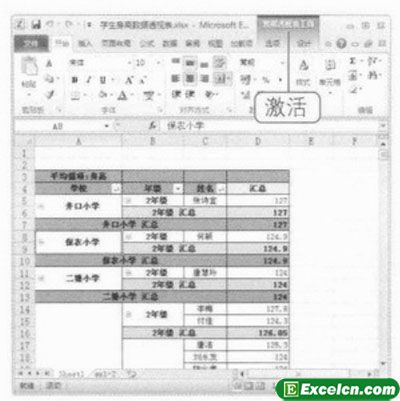 圖12、單擊功能區(qū)選項(xiàng)選項(xiàng)卡。在排序和篩選選項(xiàng)組中單擊插入切片器按鈕。在彈出的下拉菜單中選擇插入切片器選項(xiàng)(如圖2所示)。打開(kāi)插入切片器對(duì)話框。
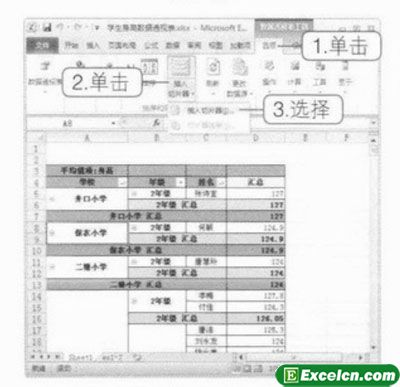 圖23、根據(jù)要篩選數(shù)據(jù)的類別。選中要?jiǎng)?chuàng)建切片器的字段名稱。如圖3所示。4、單擊確定按鈕。將在當(dāng)前工作表中創(chuàng)建與所選字段對(duì)應(yīng)的切片器,如圖3所示。5、此時(shí)可以單擊不同切片器中的選項(xiàng)來(lái)篩選當(dāng)前數(shù)據(jù)透視表,其效果與直接單擊數(shù)據(jù)透視表中的字段篩選按鈕是相同的。只是在切換器中進(jìn)行該操作更直觀也更方便。
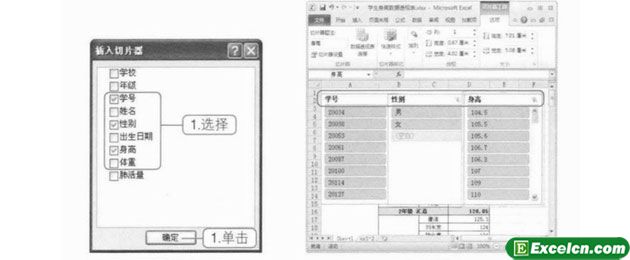 圖3Excel網(wǎng)提醒你:如果需要清除切片囂中的篩選。則可以單擊切片器右上角的‘清除篩選器按鈕。拖動(dòng)切片器可以調(diào)整切片器的位置。
以上就是Excel2010中的切片器功能 切片器功能全部?jī)?nèi)容了,希望大家看完有所啟發(fā),對(duì)自己的工作生活有所幫助,想要了解更多跟Excel2010中的切片器功能 切片器功能請(qǐng)關(guān)注我們文章?tīng)I(yíng)銷官網(wǎng)!
推薦閱讀
Excel2010中的數(shù)據(jù)分析小迷你圖功能 | 文軍營(yíng)銷1、在Excel 2010工作表中單擊插入選項(xiàng)卡。在迷你圖選項(xiàng)組中單擊迷你圖按鈕。在彈出的下拉菜單中選擇折線圖選項(xiàng)。如圖1所示。 2、彈出創(chuàng)建迷你圖對(duì)話框。從中設(shè)置正確的數(shù)據(jù)范圍和位置范圍。如在數(shù)據(jù)范圍文本框中輸入C2:C11.在位置范圍文本框中輸入$C$12。單擊確定按鈕。如圖1所示。 圖1 3、這時(shí),基于選中數(shù)據(jù)所繪...excel2010的篩選功能 excel2010篩選功能 | 文軍營(yíng)銷2、在EXCEL2010中選擇數(shù)據(jù)列,在開(kāi)始選項(xiàng)卡中選擇條件格式,再選擇突出顯示單元格規(guī)則的重復(fù)值,然后我會(huì)選擇一個(gè)顏色。 3、在篩選中,我點(diǎn)擊下拉箭頭選擇按顏色篩選。然后就可以看到有相同顏色的EXCEL2010單元格被篩選出來(lái)了。 圖2 經(jīng)過(guò)了解了這么強(qiáng)大的excel篩選功能,我在EXCEL2010中就經(jīng)常給相同內(nèi)容的單元格添加顏色,...Excel 2010中創(chuàng)建圖表 excel2010創(chuàng)建圖表 | 文軍營(yíng)銷步驟1 打開(kāi)一張Excel數(shù)據(jù)表格,選擇要?jiǎng)?chuàng)建圖表的商品名稱和銷售金額列數(shù)據(jù)。 步驟2 在插入選項(xiàng)卡圖表組中單擊要插入的圖表類型,在打開(kāi)的列表中選擇子類型,即可在當(dāng)前工作表中插入圖表,如圖1所示。 圖1 步驟3 創(chuàng)建Excel圖表后,將顯示圖表工具選項(xiàng)卡,其包括設(shè)計(jì)、布局和格式三個(gè)子選項(xiàng)卡,如圖2所示。用戶可以使用這些...excel2010中增加的迷你圖新功能 excel2016新功能 | 文軍營(yíng)銷excel2010開(kāi)始和其他的excel版本在圖表方面有一個(gè)不同的是,在excel2010中增加的迷你圖新功能,這個(gè)新功能可以簡(jiǎn)單的以一個(gè)小圖表的樣子在一個(gè)單元格顯示出指定單元格內(nèi)的一組數(shù)據(jù)變化,這款迷你圖(Sparklines)其實(shí)和以前版本中的圖表功能類式,只不過(guò)得到了簡(jiǎn)化,讓其只在一個(gè)單元格中顯示。刪除EXCEL2010中重復(fù)的記錄 刪除表中重復(fù)記錄 | 文軍營(yíng)銷1、在EXCEL2010里面,刪掉重復(fù)記錄的功能被設(shè)置在數(shù)據(jù)選項(xiàng)卡之中,功能名就叫刪除重復(fù)項(xiàng)。 2、在EXCEL2010工作表中,選擇需要?jiǎng)h除重復(fù)記錄的數(shù)據(jù),然后在數(shù)據(jù)選項(xiàng)卡中按下刪掉重復(fù)項(xiàng)按鈕后,出現(xiàn)刪除重復(fù)項(xiàng)對(duì)話框,確定之后EXCEL2010就會(huì)刪除重復(fù)記錄,但是需要注意的是,EXCEL2010工作表的刪除重復(fù)記錄并不是刪掉全部記錄,而是...Excel 2010的浮動(dòng)工具欄功能 Excel2010浮動(dòng)工具欄 | 文軍營(yíng)銷1、單擊文件選項(xiàng)卡。在左側(cè)功能選項(xiàng)列表中單擊選項(xiàng)選項(xiàng)。彈出Excel選項(xiàng)對(duì)話框。 2、在右側(cè)的用戶界面選項(xiàng)欄下。取消選擇時(shí)顯示浮動(dòng)工具欄復(fù)選框的選中狀態(tài)。如圖1所示。 圖1 3、單擊確定按鈕。關(guān)閉對(duì)話框。在文檔中選擇文本。將不會(huì)再顯示浮動(dòng)工具欄。