

 400-685-0732(7x24小時)
 關注文軍
關注文軍


驗證碼
獲取驗證碼
在Excel 2007中可以輸入時間格式的數據,這個問題是我們很多人都很困惑的一個問題,在Excel 2007中可以輸入時間格式的數據是我們非常常用的一個東西,也是我們工作和學習中必不可少的一個數據公式,那么具體我們要怎么做呢?下面就來看看這篇在Excel 2007中可以輸入時間格式的數據的文章吧!
上次我們說了在Excel2007中輸入日期的格式,這節我們接著學在Excel 2007中可以輸入時間格式的數據,操作步驟如下:
步驟1 選擇輸入時間數據的單元格或單元格區域,然后按鍵盤Ctrl+1組合鍵,打開設置單元格格式對話框。
步驟2 單擊數字選項卡,在分類列表區域中單擊選擇時間選項,然后在類型列表區域中單擊選擇時間格式,再單擊區域設置列表框,在下拉列中單擊選擇國家/地區,如圖1所示。

圖1
步驟3 單擊確定按鈕,關閉對話框,然后在單元格中輸入時間數據,如圖2所示。
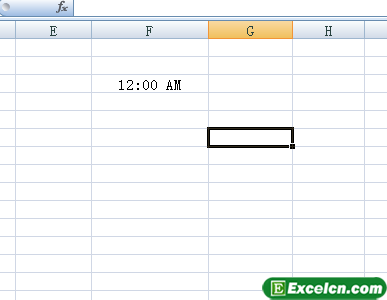
圖2
在圖1所示的對話框中選擇1:30PM或1:30:55PM選項,輸入時間若為上午12點以前(包括12點正),則時間后面會顯示AM;輸入的時間若為12點以后,則時間后面會顯示PM。
Excel小技巧:按鍵盤 Ctrl+Shift+;組合鍵,則可以輸入系統當前時間。
以上就是在Excel 2007中可以輸入時間格式的數據全部內容了,希望大家看完有所啟發,對自己的工作生活有所幫助,想要了解更多跟在Excel 2007中可以輸入時間格式的數據請關注我們文章營銷官網!
推薦閱讀
設置Excel2007圖表區格式 設置圖表數據系列格式 | 文軍營銷設置Excel2007圖表區格式的操作步驟如下: 步驟1 單擊選擇需要設置圖表區格式的圖表,然后單擊布局功能選項,再單擊當前所選內容功能組中的設置所選內容格式工具按鈕,如圖1所示。 圖1 步驟2 在左側列表區域中單擊填充選項,然后設置圖表區域的填充效果,如圖2所示。 圖2 步驟3 單擊選擇邊框顏色選項,然后設置邊框顏色,如圖3所示。 圖3 步驟4 單擊選擇邊框樣快速設置Excel2007單元格的格式 excel設置單元格格式 | 文軍營銷步驟1 單擊開始功能選項,然后單擊單元格功能組中的單元格樣式工具按鈕,在下拉列表中單擊選擇新建單元格樣式命令,如圖3所示。 圖3 步驟2 在樣式名文本框中輸入樣式名稱,然后單擊對齊、字體、邊框等復選框,打上√標記,再單擊格式按鈕,如圖4所示。 圖4 步驟3 單擊對齊選項卡,然后設置相應的對齊方式,如圖5所示。 圖...在Excel2007中設置條件標識單元格格式 | 文軍營銷步驟1 選擇需要設置格式的單元格區域,然后單擊開始功能選項,再單擊樣式功能組中的條件格式工具按鈕,在下拉菜單中指向突出顯示單元格規格命令,并在級聯菜單中單擊選擇介于命令,如圖1所示。 圖1 步驟2 分別在前面兩個文本框中輸入數值,然后單擊設置為列表框,在下拉列表中單擊選擇條件格式方案,最后單擊確定按鈕,如圖2、圖...利用Excel 2007提供的查找與替換功能 | 文軍營銷步驟1 單擊選擇表格范圍內的任意一個單元格,然后單擊開始功能選項,再單擊編輯功能組中的查找和選擇工具按鈕,在打開的下拉菜單中單擊選擇查找命令,如圖1所示。 圖1 步驟2 在查找內容文本框中輸入要查找的內容,然后單擊查找下一個按鈕,如圖2、圖3所示。 圖2 圖3 Excel小提示:在查找和替換對話框中,單擊選項按鈕后,...在Excel2007中定義填充序列的類型 excel自定義填充序列 | 文軍營銷在Excel2007中定義填充序列的類型通過自動填充功能可以快速錄入等差步長的數字序列,例如,在連續的單元格中輸入2、4、6、8、10……這種差值為2的數字序列。具體操作方法如下: 步驟1 選擇連續的單元格區域,并在第一個單元格中輸入2,然后單擊開始功能選項,再單擊編輯功能組中的填充工具按鈕,在其下拉列表中單擊選擇系列...在Excel中快速錄入編號 excel快速錄入數據 | 文軍營銷如果在工作表的各單元格中輸入的數據經常出現相同的內容,或其內容存在等差、等比關系以及是一段連續的日期時,就可以利用自動填充功能來迅速完成數據的輸入,從而減輕工作負荷,提高工作效率。上節我們學了在Excel2007中多個單元格同時錄入相同內容,今天我們學習在Excel中快速錄入編號這個技巧。